
全画面構成 & 各部位のUIマップ
片手操作・テンキー入力に最適化されたコンパクトな現場仕様インターフェース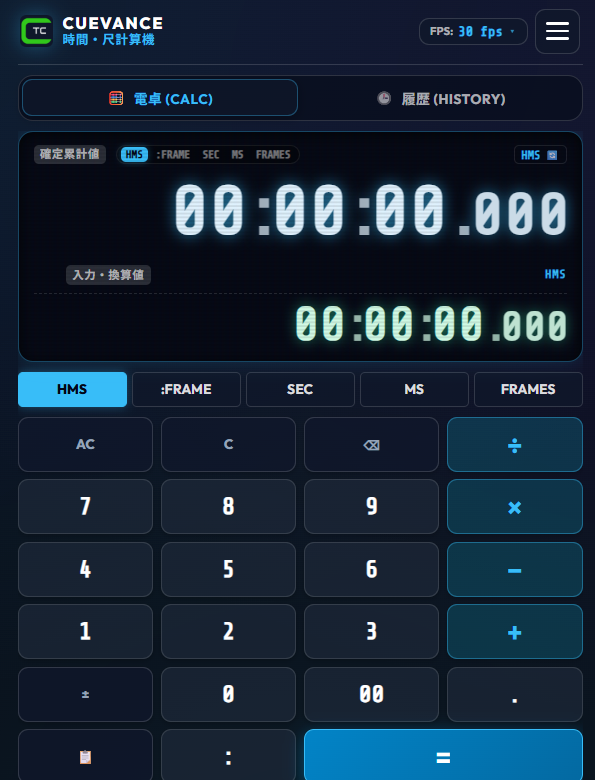
ブランドロゴ、現在選択中のフレームレート(30 fps / 29.97 DF等)、および多言語・テーマ・ショートカット設定を開くハンバーガーメニュー。
リアルタイム計算を行う「CALCULATOR」タブと、過去の計算ログ確認や合計尺算出を行う「HISTORY」タブをワンタップ切り替え。
上段(RESULT / 確定累計値)に計算結果を任意単位で表示し、下段(ENTRY / 入力・換算値)に入力中の数値と演算子をリアルタイム表示。
入力単位ピル(HMS, :FRAME, SEC, MS, FRAMES)と、四則演算・符号反転・コロン・結果コピーを備えた大型キー。
2段式レトロLCDディスプレイの構造
計算結果と入力値を独立した単位でリアルタイム対照表示CUEVANCE Time & Duration Calculator は、業務用ハードウェア計算機(TC電卓)の確実な操作性を踏襲した2段式LCD表示を採用しています。計算結果と入力値を別々の単位で同時に確認できるため、変換ミスや入力誤りを防ぎます。
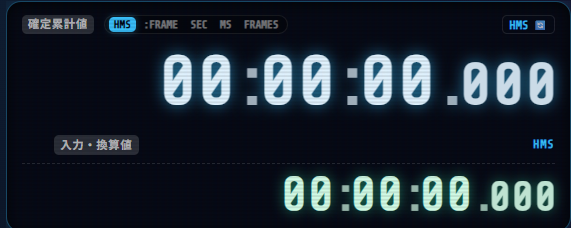
💡 上段のワンタップ単位循環 (Cycle Unit)
上段右上の「🔄」アイコン、または上段の数値を直接タップ/クリックすることで、計算結果を [HMS] → [:FRAME] → [SEC] → [MS] → [FRAMES] の順に瞬時に切り替え変換できます。
5大単位体系 & 異単位混在演算
単位の壁を超えたシームレスな四則演算アルゴリズム本アプリ最大の特長は、異なる単位で入力された時間データを一切の事前換算なしに直接足し算・引き算・掛け算・割り算できる点です。
🔢 異単位演算の計算例
例:10分の番組本編(HMS)に、15秒のCM(SEC)と 30フレームのカットイン(FRAMES)を追加し、120msの音声遅延(MS)を差し引く場合:
⚙️ 内部アーキテクチャ & 演算精度 (Technical Insight)
ユーザーが入力した異種単位の数値は、入力確定の瞬間に内部基準値(絶対ミリ秒/高精度フレーム数)へ即時正規化(Normalize)されます。四則演算はこの統一基準値上で行われるため、浮動小数点の丸め誤差を極小化しつつ、瞬時に任意の出力単位(HMS / :FRAME / SEC / MS / FRAMES)へロスレスで再変換・フォーマットレンダリングされます。
フレームレート (FPS) & SMPTE ドロップフレーム
放送規格 29.97 / 59.94 DF の厳密な時間ドリフト補正テレビ放送(NTSC規格)の正確なフレームレートは 29.97 fps(厳密には 30000/1001 fps)です。これを整数の 30 fps としてタイムコードを単純カウントすると、1時間で108フレーム(約3.6秒)ものズレ(ドリフト)が生じてしまいます。この実時間時計(壁掛け時計)とのズレをなくすために策定された標準規格が SMPTE Drop-Frame (DF) です。
23.976 / 24 fps
劇場映画、シネマティック映像、Netflix/Prime Video等ストリーミング配信の業界標準レート。
29.97 DF / NDF
日本のテレビ放送・DVD規格。DF(ドロップフレーム)は実時間時計と完全同期します(区切り記号「;」)。
25 / 50 fps
ヨーロッパ、中国、オーストラリア等のテレビ放送規格。整数レートのためドロップフレームは不要。
59.94 DF / 60 / 120 fps
高解像度4K/8K放送、eスポーツ配信、ハイスピード撮影、LEDプロジェクション演出。
🛡️ SMPTE ドロップフレーム(DF)のルールと具体的計算例
※ 実際の映像コマ(画面)を削除するのではなく、タイムコードの「数字の読み飛ばし」を行って実時間時計と同期させます。
0分59秒の最後のコマ(29フレーム)から1分00秒へ進む際、;00 と ;01 は存在せず、直接 ;02 へ進みます。
10の倍数の分(10分, 20分, 30分, 40分, 50分, 00分)の切り替わりではドロップせず、通常通り ;00 から連続カウントされます。
📊 1時間の総フレーム数と補正計算式
キーパッド操作 & 四則演算仕様
タイムコード入力に特化した専用キーとショートカット機能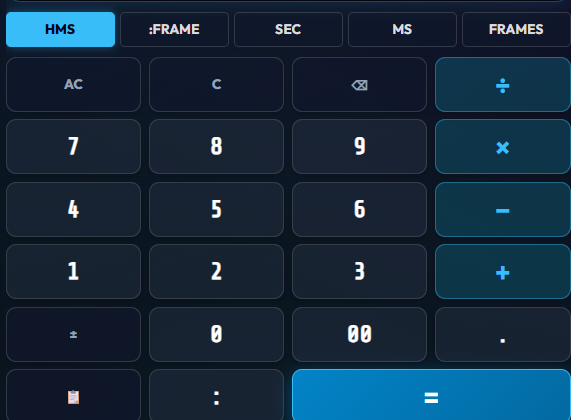
時:分:秒:フレームの区切りを入力。連続押しで自動的に「00:」を補完します。
現在上段に表示されている計算結果の文字列を、ワンタップでOSのクリップボードへコピー。
AC(All Clear)は全計算バッファをリセット。C(Clear Entry)は現在入力中の下段のみをリセット。
入力中数値または計算結果の正負(プラス/マイナス)を瞬時に反転。オフセット計算に便利。
計算履歴 (HISTORY) & ランタイム一括合算
複数クリップの尺をチェックボックスで選んで合計タイムを一瞬で算出「HISTORY」タブを開くと、過去に実行した計算ログが一覧表示されます。各行のチェックボックスを選択することで、番組やイベントの複数ブロックの「TOTAL RUNTIME(合計尺)」をリアルタイムに集計できます。
TOTAL RUNTIME 合算バー
選択したクリップの合計時間を上部にハイライト表示。尺の調整やブロック積み上げ計算に最適です。
Export CSV エクスポート
履歴ログ全件をCSV形式でダウンロード。Excelやスプレッドシートへ取り込んで進行表やキューシートを作成可能。
全選択 / 選択解除 / クリア
[Select All] で全行を一括合算、[Deselect] で選択解除、[Clear] で履歴を一括消去できます。
キーボードショートカット & 現場Tips
PC・Macのテンキーやキーボードによるブラインドタッチ高速操作現場ワークフロー & よくある質問 (FAQ)
トラブルシューティングと現場での活用シナリオQ. 29.97 DF(ドロップフレーム)で計算した結果に「;」が付くのはなぜですか?
A. SMPTE規格において、セミコロン(;)はドロップフレームタイムコードであることを示す正式な記号です。通常のノンドロップフレーム(NDF)ではコロン(:)で表示されます。
Q. 音声のリップシンク(ディレイ補正)にはどの単位を使うべきですか?
A. 「MS(ミリ秒)」または「FRAMES」を使用してください。例えば 60fps で映像が 2フレーム遅れている場合、[2] [FRAMES] を入力し、単位を [MS] に切り替えることで「33.33 ms」と瞬時に補正ディレイ値を算出できます。
Q. 地下スタジオなどのオフライン環境でも計算機は動きますか?
A. はい。PWA(Progressive Web App)キャッシュ技術により、一度ページを開けば電波の届かない地下会場でも100%ローカルで動作します。